아이템(무기 제외) 아이콘 등록 메뉴얼

아이템 아이콘은 해당되는 등급 배경까지 포함한 이미지를 넣는 것으로 메뉴얼이 되었으나, 이렇게하려면 캡쳐본을 사용해야 했기에 그동안 이미지 크기가 들쑥날쑥하고 해상도가 떨어지는 현상이 발생했습니다.
그래서 이제는 다음과 같이 바꾸려 합니다.
1. 고화질 아이템 이미지를 가져온다.
고화질 이미지는 다양한 곳에서 가져올 수 있습니다.
- Welcome to Genshin Impact HoYoWiki! (hoyolab.com) : 공식 호요랩 위키 / 공식 위키이긴 하나, 자료가 많지는 않음.
- Genshin Impact Wiki | Fandom : 영미권 원신 위키 / 자료가 많이 올라와 있음. (유출은 포함되지 않는 듯 함)
그 외에도 유출까지 포함하여 업로드하는 곳이 있으나, 여기에 올려도 되는지는 애매해서 링크를 달지는 않겠습니다. 구글링하면 다 뜹니다.
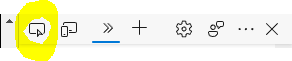
이미지를 다운로드 할 때는 마우스 우클릭으로 할 수는 없는 때가 있는데, 그럴 경우 F12를 눌러야 합니다.
| @ F12 방법 예시 |
|
|
2. 해당되는 아이템 등급 배경 이미지를 가져온다.
이건 제가 Category:Item Backgrounds | Genshin Impact Wiki | Fandom 에서 다운받은 등급별 아이템 배경 이미지입니다.
필요한대로 다운받으시면 됩니다.
+) 아이템 등급별 셀 배경 색
- ★: #73757B
- ★★: #568C75
- ★★★: #557DA2
- ★★★★: #8968AE
- ★★★★★: #B77328
- 아이템명: rgb(236,229,216)
@ 등급별 아이템 UI 배경 [# 출처: Category:Item Backgrounds | Genshin Impact Wiki | Fandom] | |
|---|---|
★ |  |
★★ |  |
★★★ |  |
★★★★ |  |
★★★★★ |  |
| 아이템명 | [[아이템]] |
3. 합성하여 업로드한다.
구글에 온라인 포토샵이라고 검색해서 나오는 링크 아무곳이나 가서 합성하시면 됩니다.
예를 들면, 온라인 사진 편집 프로그램 - Pixlr.com 이미지 편집 에 가시면 PIXLR X 시작하기로 들어가서 합성할 수도 있습니다.
(20230814 수정 : Pixlr은 이제 무료 저장 횟수가 제한되어 다른 사이트 추천합니다 : Photopea | Online Photo Editor)
| @ 합성 예시 |
|
|
|
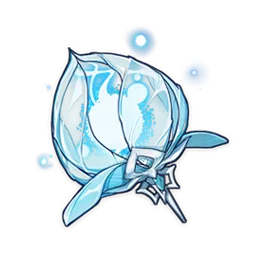 |  |
| 합성 전 | 합성 후 |
기존에 올려진 아이콘 이미지의 업데이트는 제가 차차 해놓겠습니다.
첫 댓글을 남겨 보세요.