캐릭터 기원 이미지 제작 및 첨부 방식
chun조회 5댓글 0

- 기원 이미지 제작 방식을 설명 및 통일하기 위한 글입니다.
- 이 글은 PC 환경에서 작성되었기 때문에 모바일에서 볼 경우 가독성이 떨어질 수 있습니다.
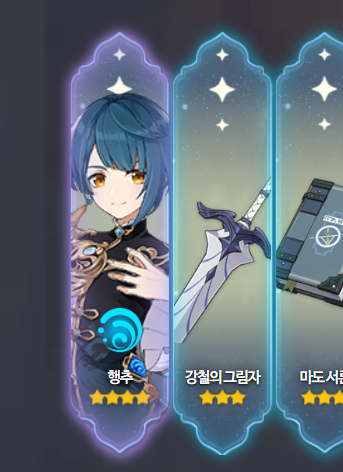
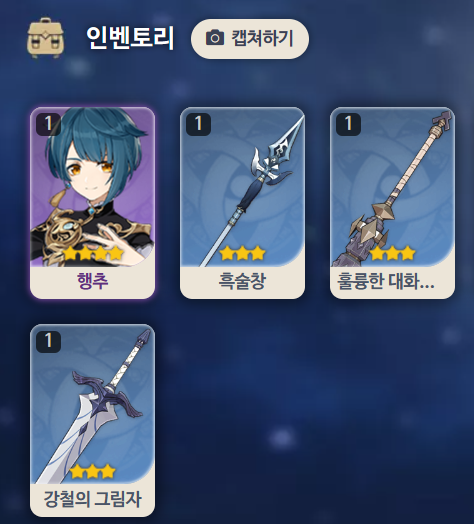
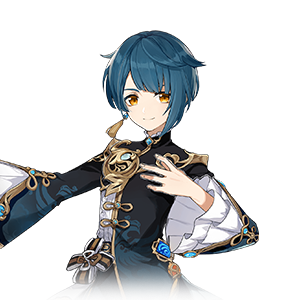
| 기원 이미지 예시 | ||
|---|---|---|
 |
 |  |
| (시뮬) | (시뮬) | (문서에 등록된 이미지) |
새 캐릭터가 나왔을 경우, 기원 이미지를 제작해서 등록해야 합니다.
이 때, 기원 시뮬에 들어갈 기원 이미지는 공식 이미지를 조금 가공할 필요가 있습니다.
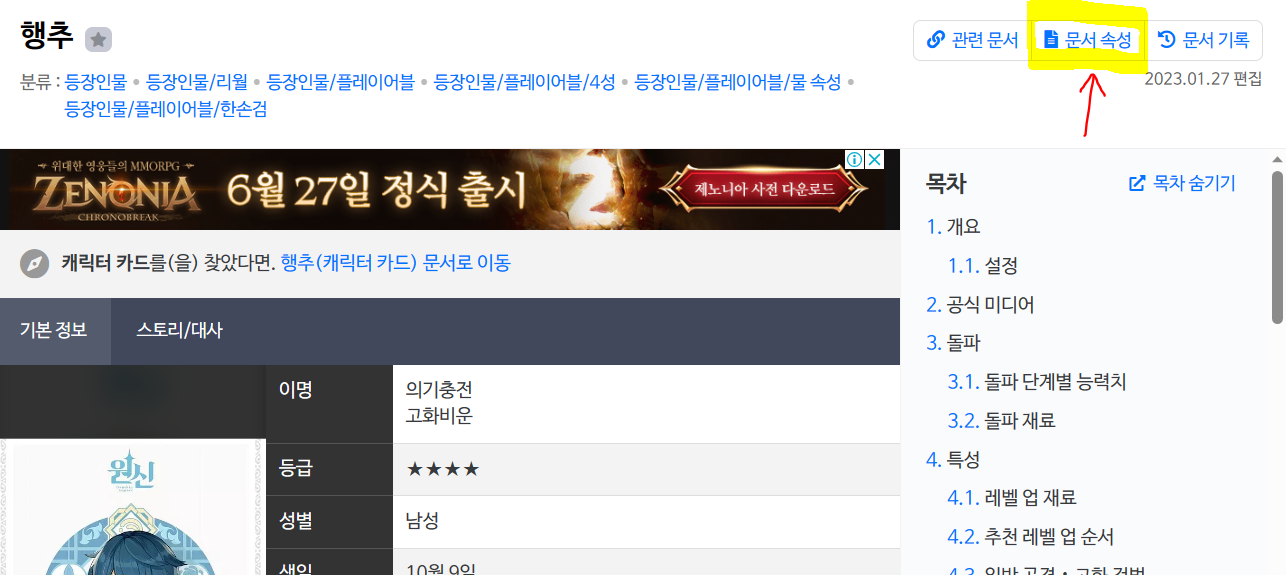
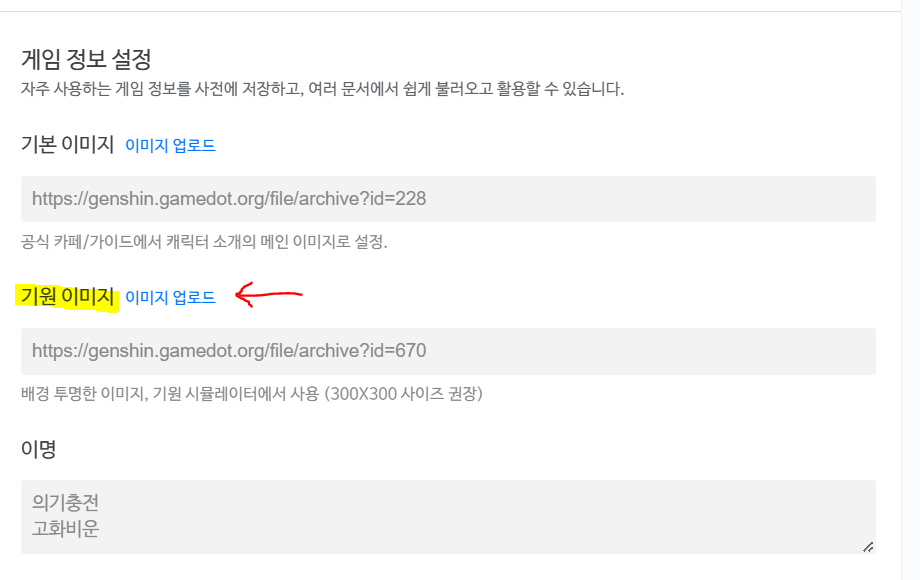
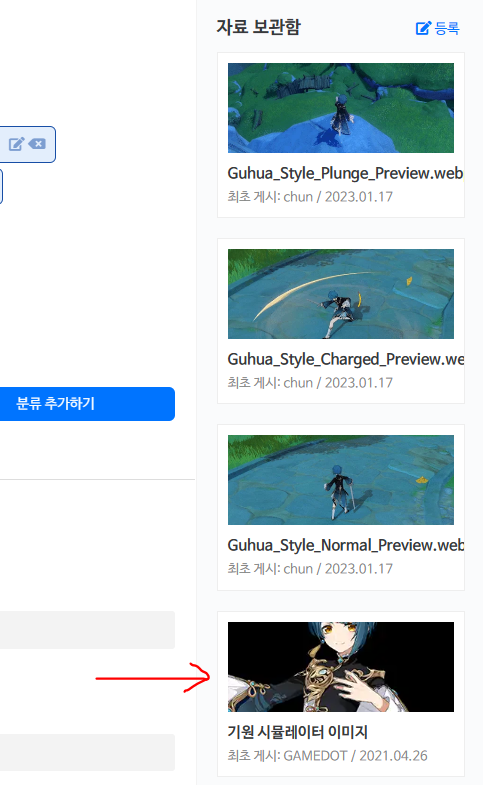
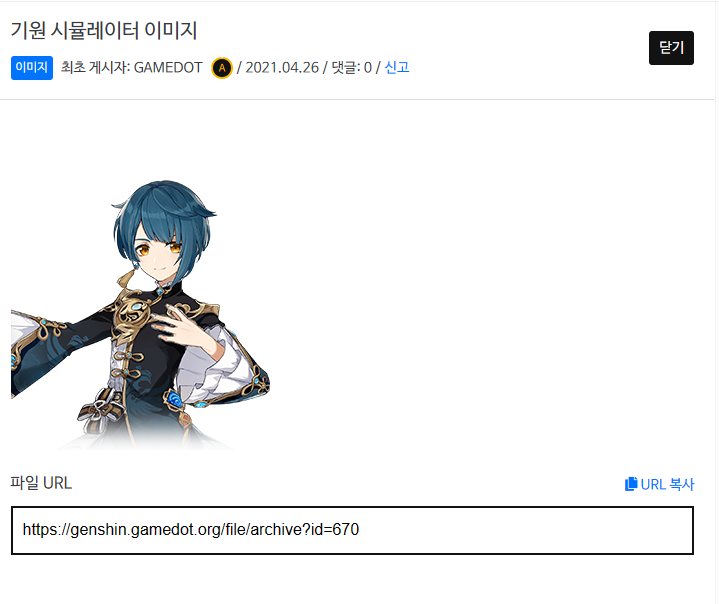
기원 이미지 등록 여부는 해당 캐릭터 문서의 우상단에 있는 "문서 속성" 버튼을 클릭하여 확인 가능합니다.
| 등록 여부 확인 방법 | |
|---|---|
|  |
|  |
|  |
 | |
칸이 비어 있거나, 혹은 이미지를 수정해야 할 경우에는 새로이 기원 이미지를 제작해야 합니다.
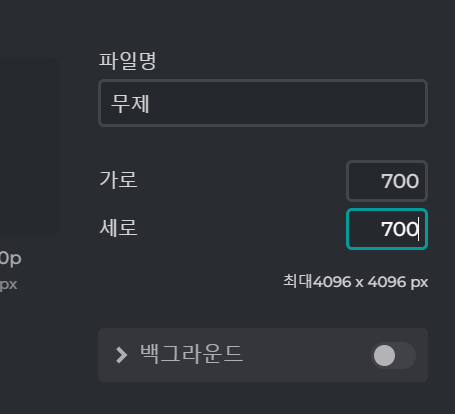
제작할 때 사용할 프로그램은 간단하게 사진을 수정할 수 있는 기능이 있으면 됩니다.
이 글에서는 예시를 위하여 (저장 횟수가 제한된) 온라인 무료 사진 편집 사이트를 사용할 것입니다.
(링크 : 온라인 사진 편집 프로그램 - Pixlr.com 이미지 편집 에서 PIXER E 선택 )
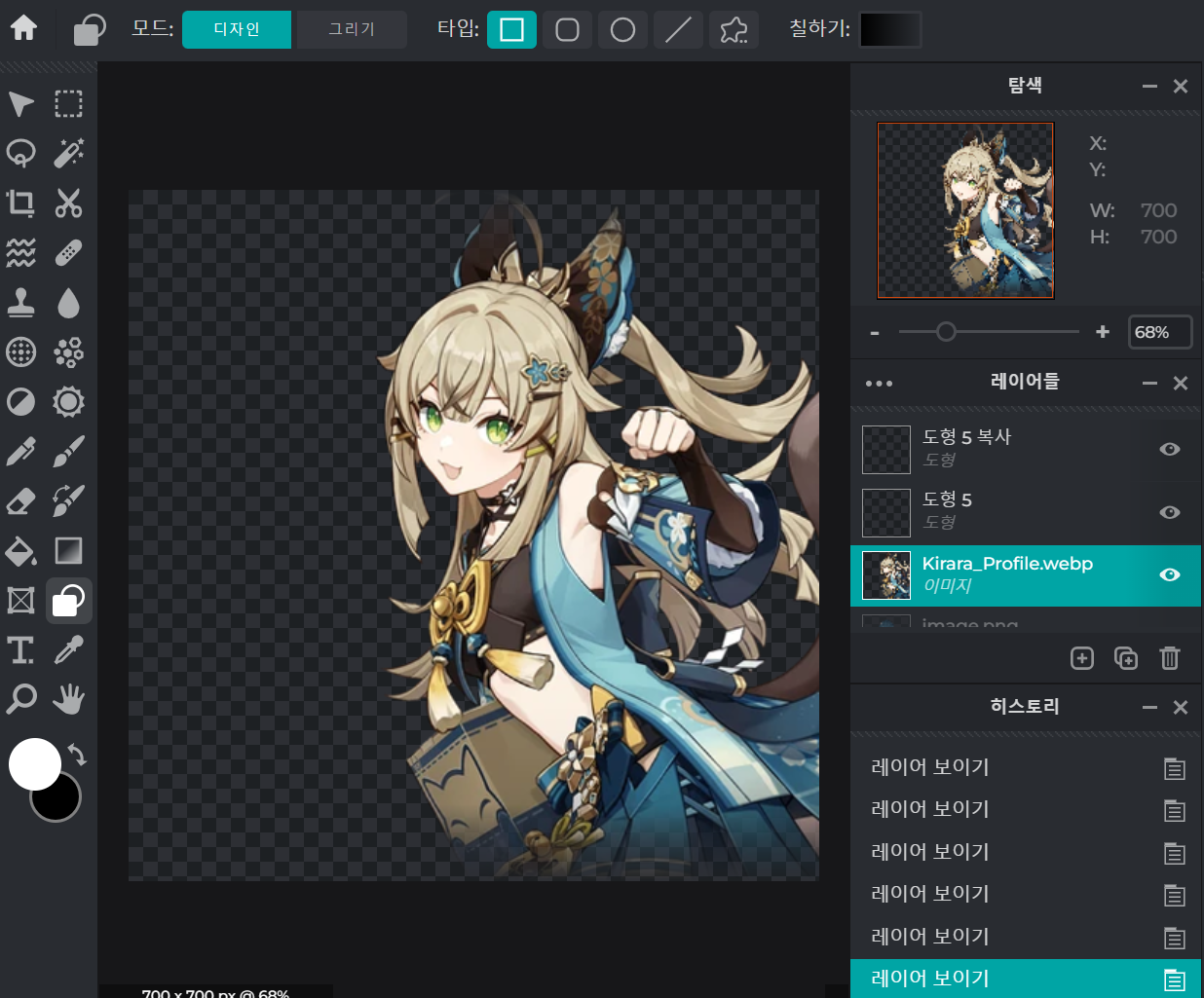
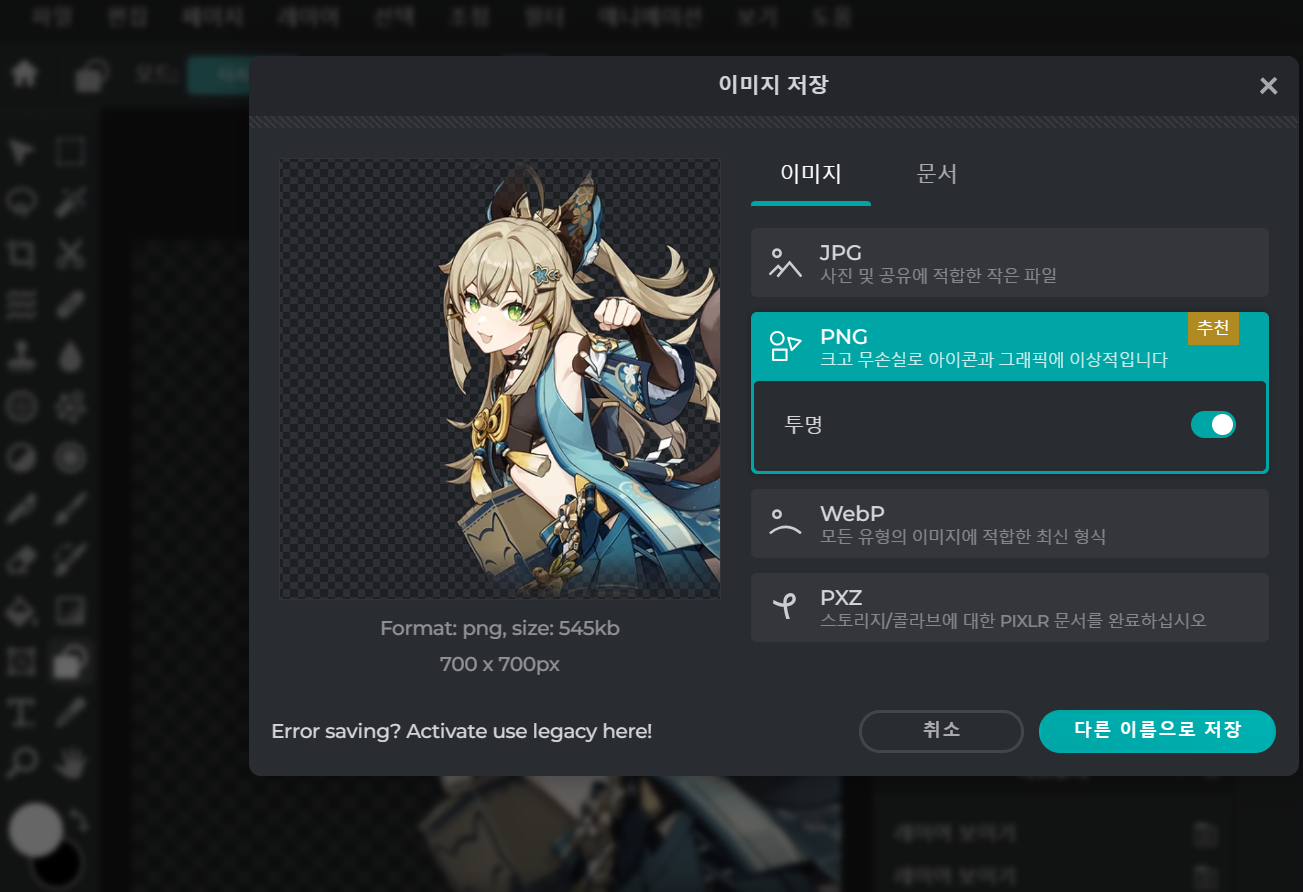
| 기원 이미지 제작 방법 | |
|---|---|
|  
|
| 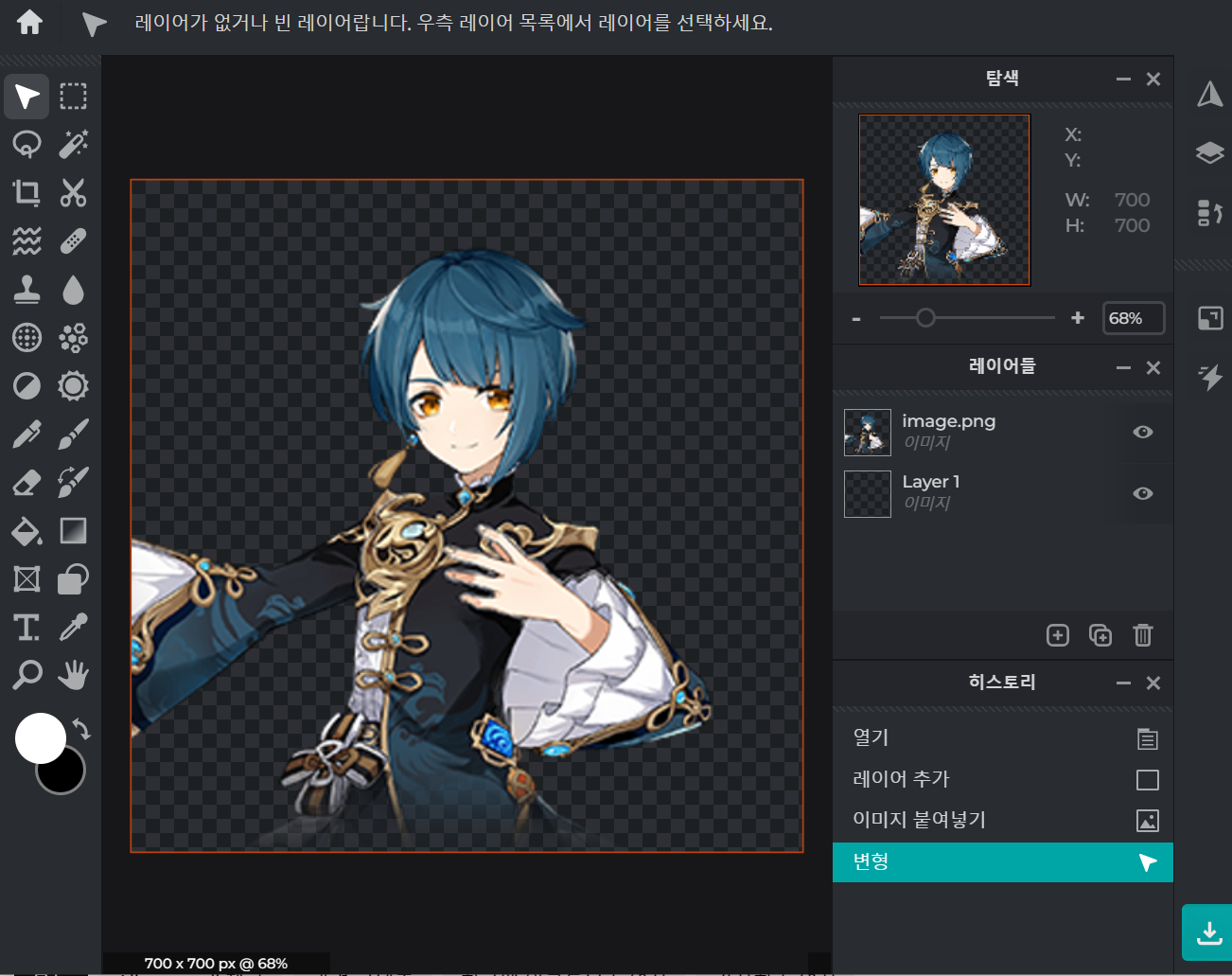 |
| 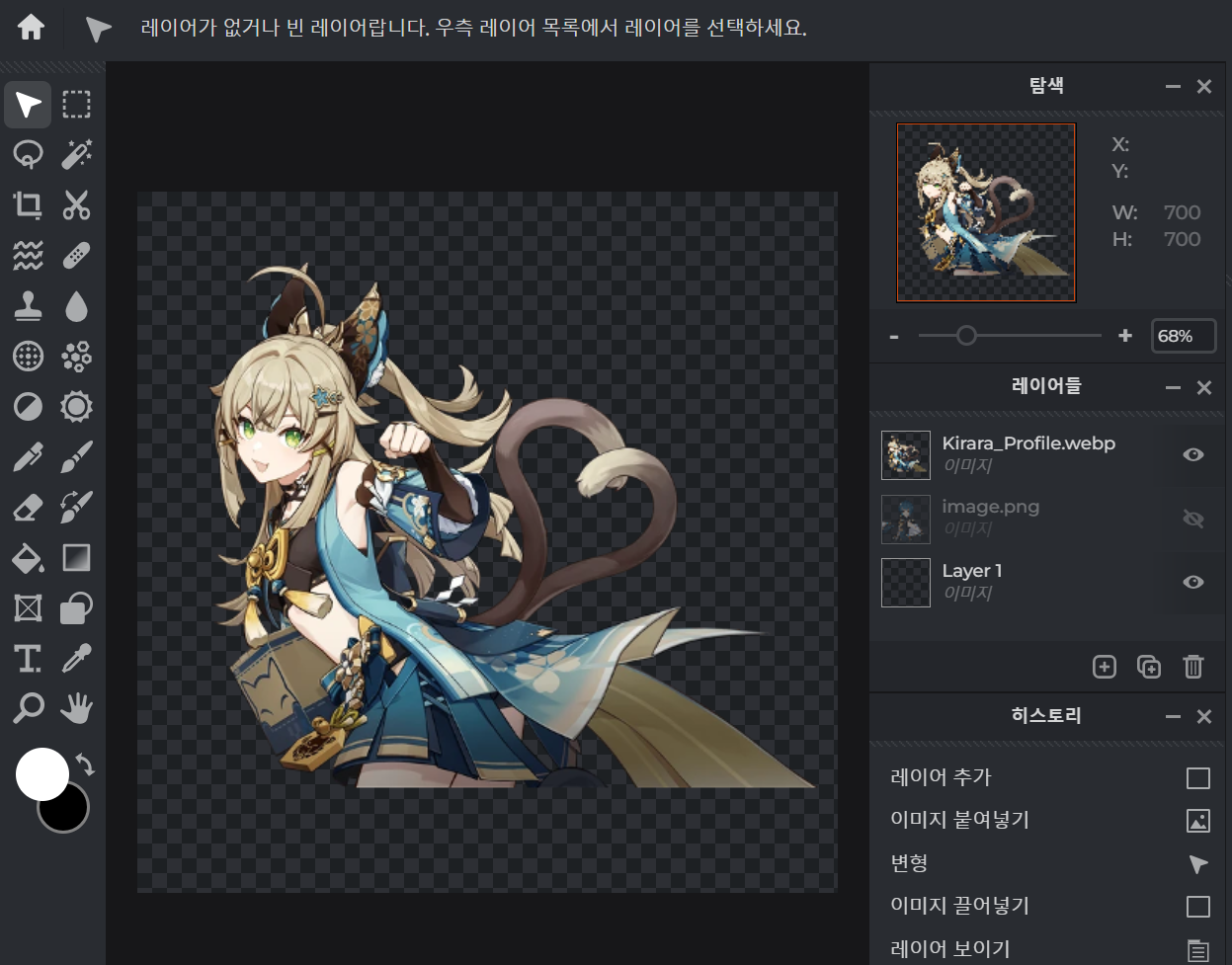 |
|
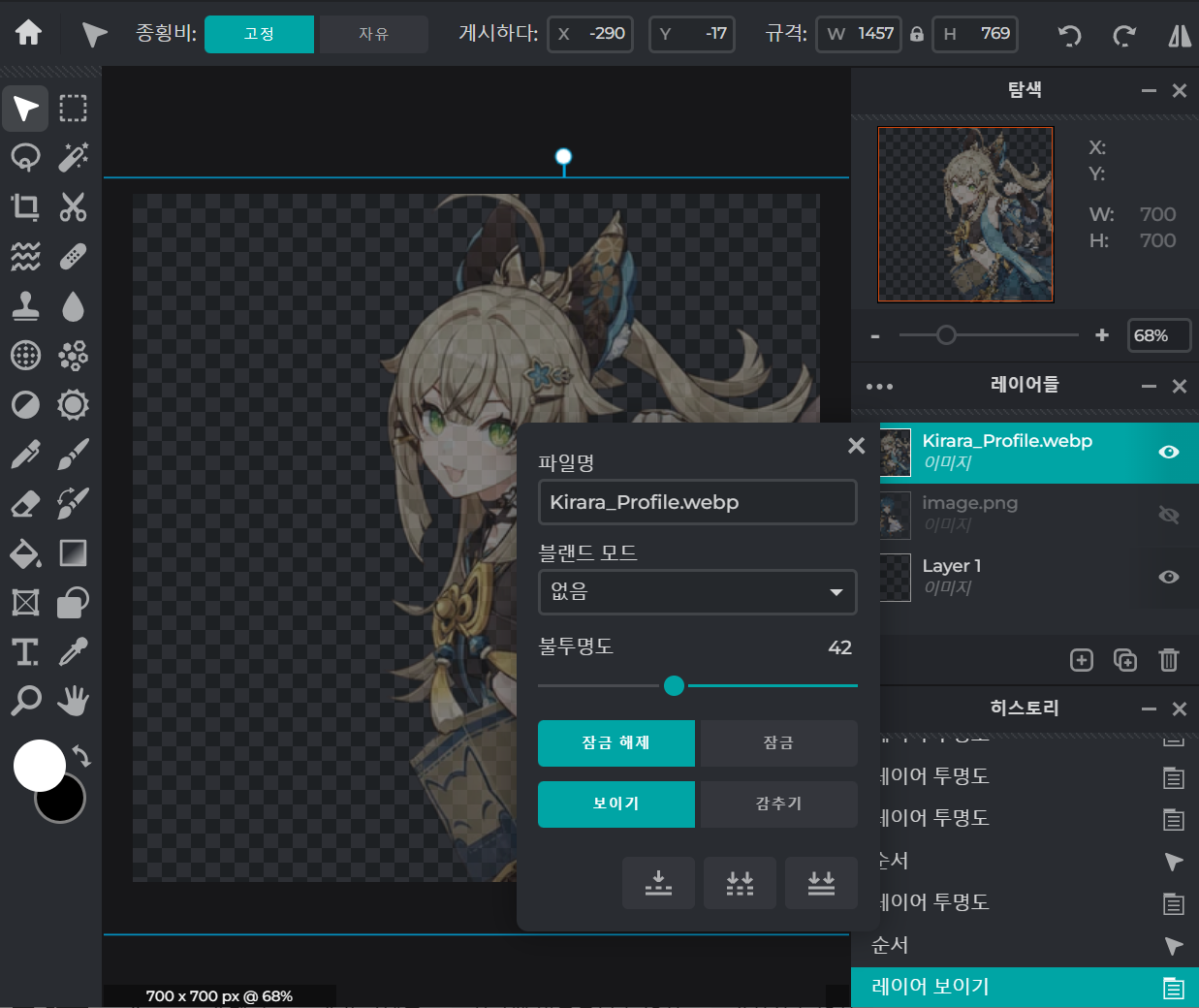 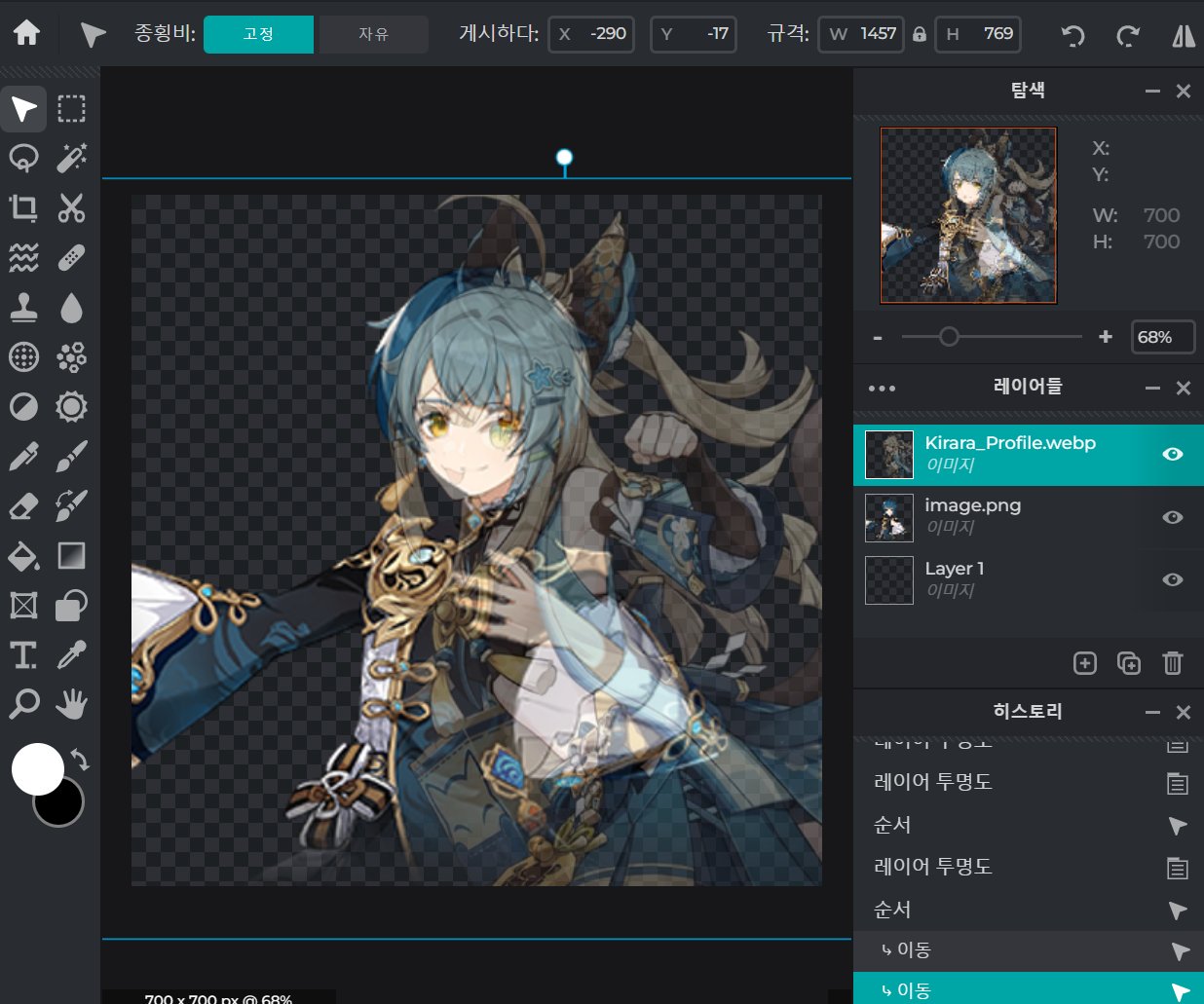 |
| 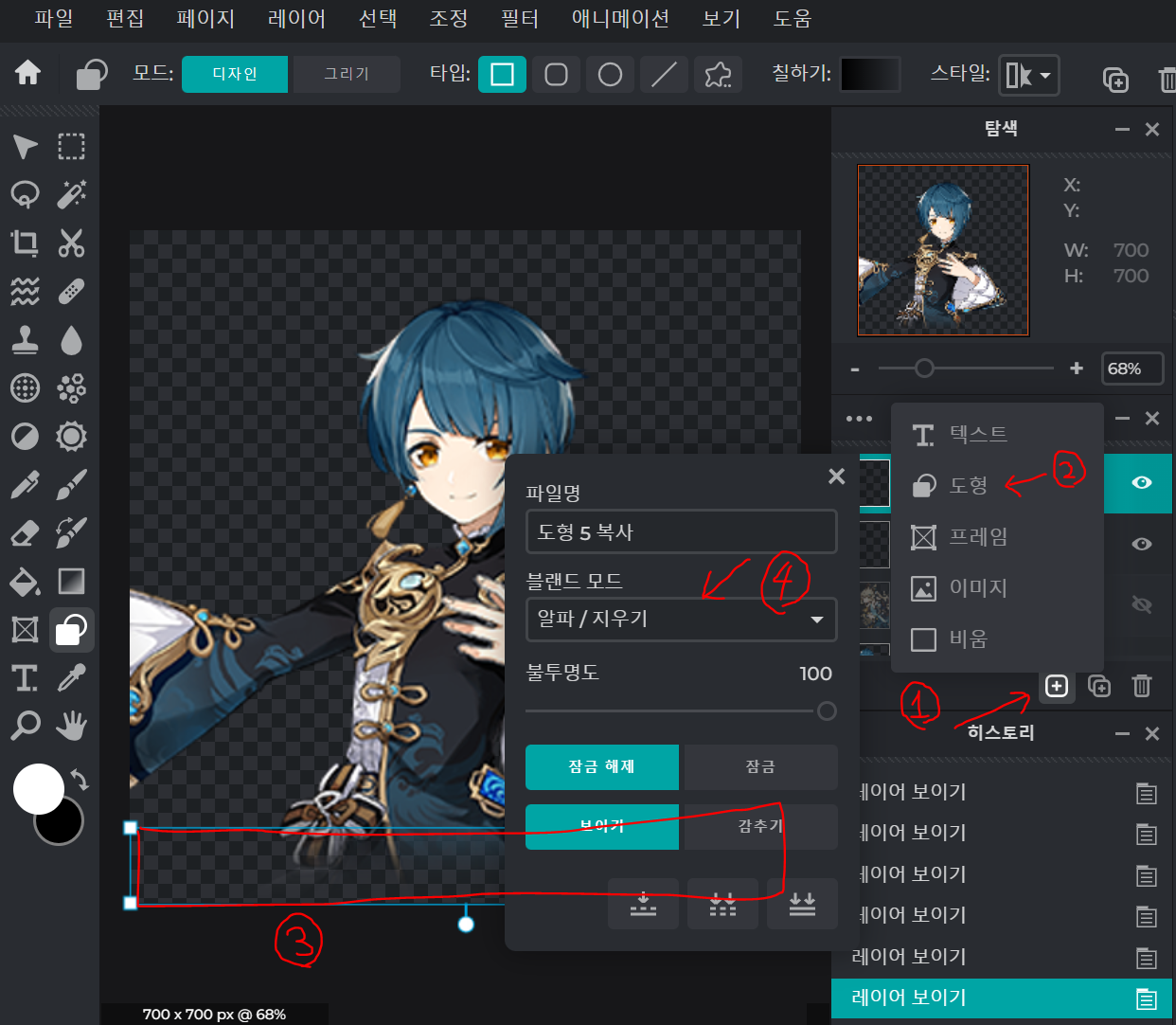
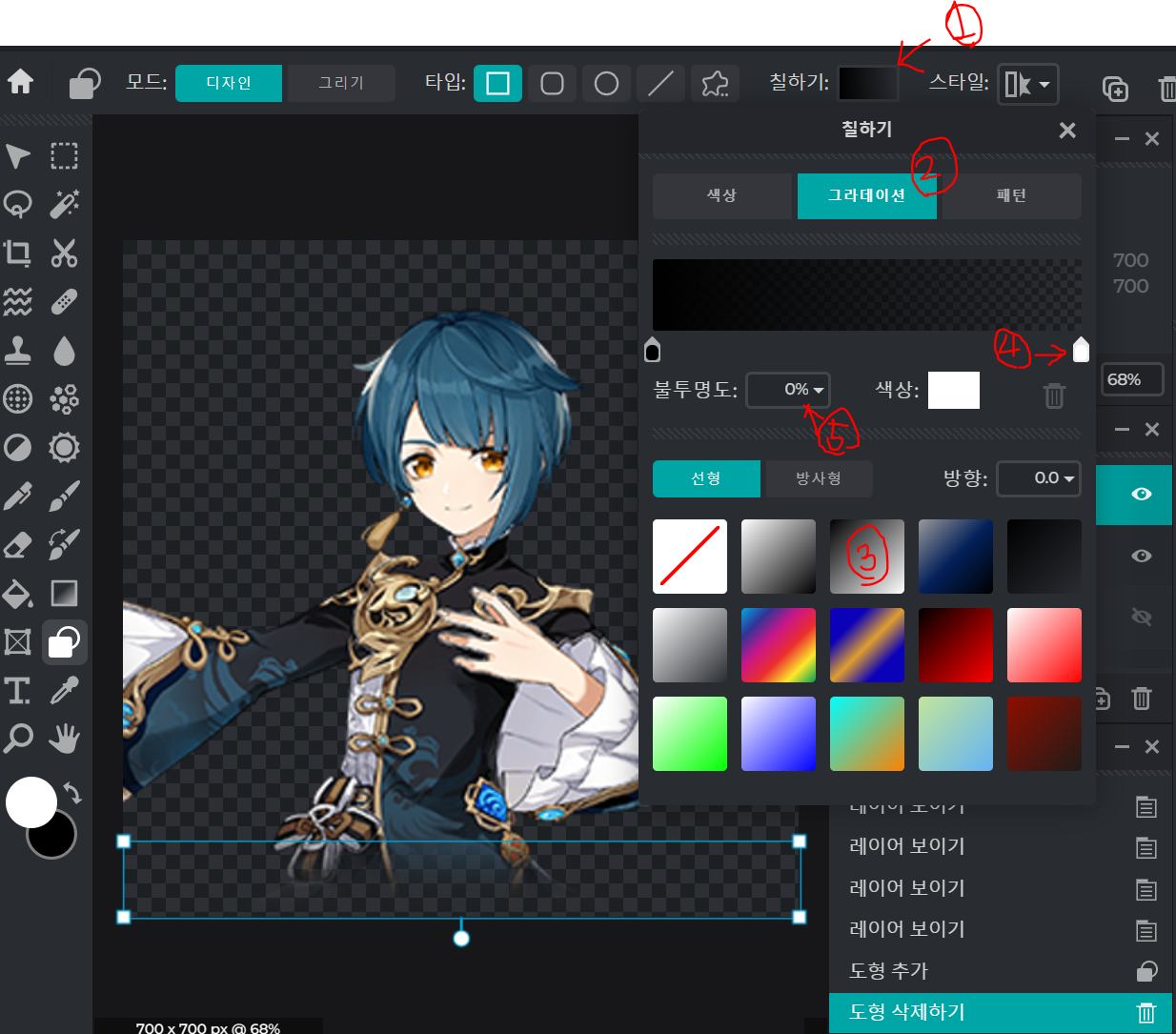 |
|  
|
이미지를 제작하였다면 위에서 알려드린 것처럼 해당 캐릭터 문서 - 문서 속성 - 기원 이미지 등록하면 됩니다.
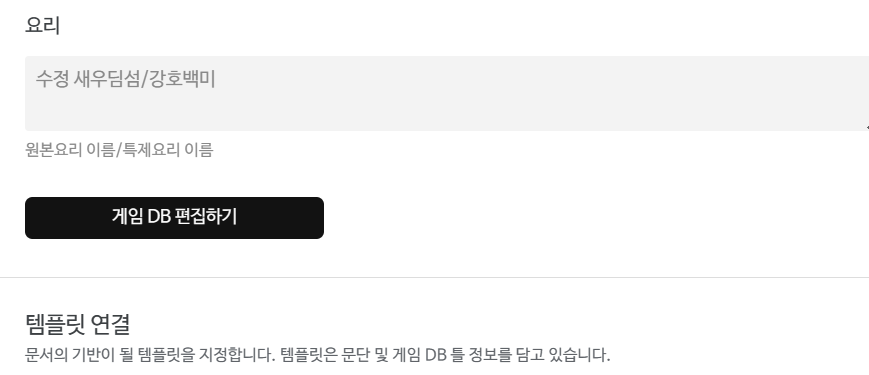
이 때, 수정 전/후 모두 게임 DB 편집하기 버튼을 눌러야 합니다.
버튼은 문서 속성 페이지에서 아래로 내려가면 있습니다.
등록된 기원 이미지가 실제 기원 시뮬에서 잘 적용되었는가, 혹은 이미지가 한쪽으로 쏠리지 않았는지 확인하려면 시간이 걸립니다.
기원 시뮬 동기화가 수정 직후 적용되는게 아니라 24시간 이내로 자동 업데이트 되기 때문에...
가급적 처음에 이미지 제작 시 얼굴 중간을 잘 맞추기만 하면 문제 없습니다.
첫 댓글을 남겨 보세요.