속공 딜러용 마우스 세팅 (윈도우)
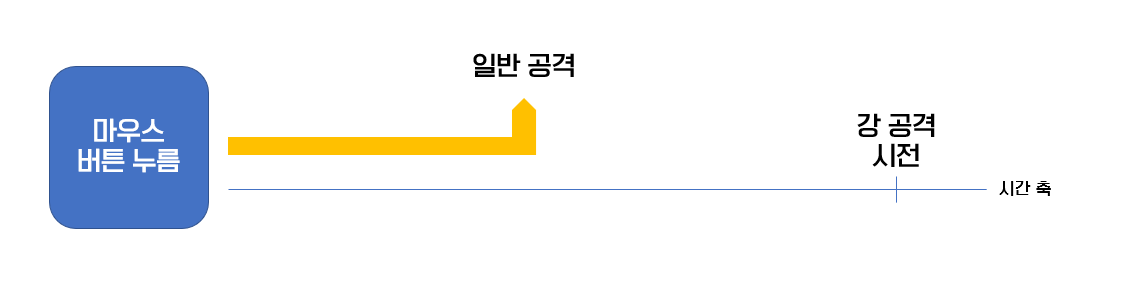
마우스를 누르게 되면 일반공격과 강공격 중 뭘 내보낼지 짧은 시간을 잠시 기다리게 됩니다.
그래서 일반공격 위주의 딜러는 위의 과정으로 인해 약간의 손해를 보는 경우도 있습니다.
그래서 위 노란색 선을 최대한 줄이는 방법을 알려주고자 합니다.
일단 효과를 확실히 볼 걸로 예상되는 캐릭터는 다음과 같습니다.
 |  |  |  |  |
| 각청 | 라이덴 쇼군 | 아야카 | 요이미야 | 타르탈리아 |
이외에 치치, 종려, 향릉, 로자리아 등의 서브 딜러나 서포터도 효과 있음
일반공격 시간 차 실험
속공의 핵심은 '단타'입니다. 버튼을 꾹 누를 때 일반 마우스 처럼 홀드 상태로 잠시 유지되는것 보다, 바로 단타로 나가면 훨신 더 빠른 공격이 가능합니다.
아래는 일반 좌클릭과 '마우스 키'의 단타 기능을 비교한 영상입니다. 실제 적 타격 시 딜레이 되는 것을 감안해서 타격 대상을 화염꽃으로 설정했습니다.
좌 : 일반 좌클릭 / 우 : 마우스 키 설정 상태
자세한 실험 결과는 아래와 같습니다.
| 시간 차 | 각청 | 아야카 | 소 | 타르탈리아 일반 | 타르탈리아 E |
프레임 초 | 13프레임 0.22초 | 15프레임 0.25초 | 0프레임 0초 | 23프레임 0.38초 | 10프레임 0.17초 |
소의 경우 0프레임으로 차이가 없지만 여러번 시행해 본 결과, 속도가 같을 때는 있었지만 단타 설정보다 짧은 경우가 단 1개도 없었습니다.
단타 설정의 경우 손가락의 피로와 상관없이 일정한 공속을 유지하게 되어 공격 딜레이가 최소화되는 것을 볼 수 있습니다.
단타 설정 방법은 더블 클릭 할당과 마우스 키 할당 으로 두 가지가 있습니다.
더블 클릭은 아무 마우스나 적용 가능하지만 공격 외의 실용성은 마우스 키 방법에 비해 다소 떨어집니다.
마우스 키는 로지텍 등의 마우스 제조업체 프로그램에서만 할당 가능하니 마우스가 어디 업체인지 잘 파악해서 사용하시면 됩니다.
일반 마우스 설정 방법
일반 마우스는 X-Mouse로 키 할당을 해줍니다.
프로그램 사이트 - 해당 사이트에서 Latest Version 눌러서 최신 버전 다운로드 해주시면 됩니다.
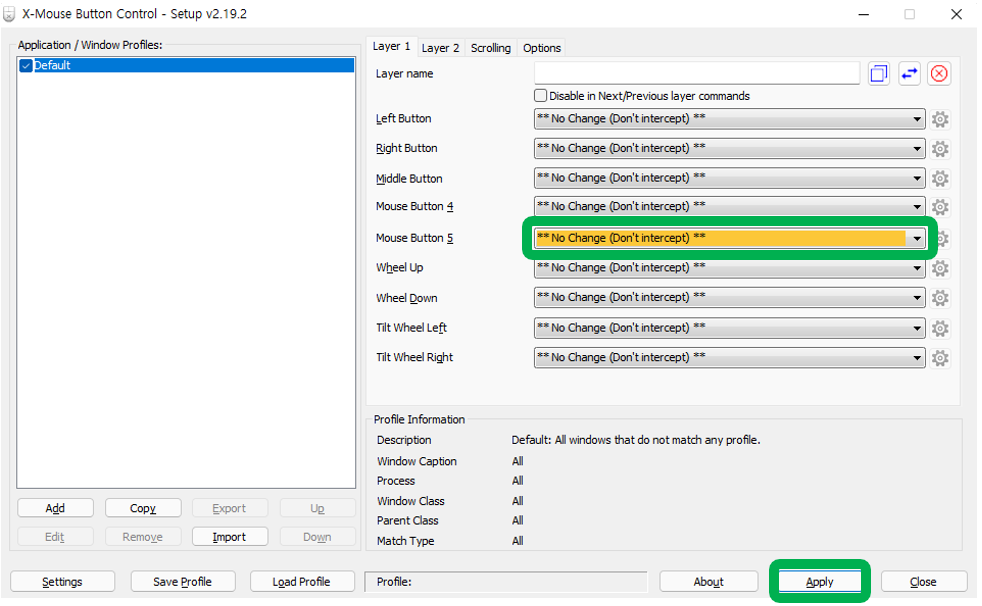
마우스에서 안 쓰는 버튼을 눌러주면 노랗게 표시됩니다. 해당 칸에 'Double Click'을 선택하고 아래의 Apply를 누르면 적용됩니다.
마우스 키 설정 이용 방법
일단 기본적인 마우스 키 설정 방법을 알려드리겠습니다.
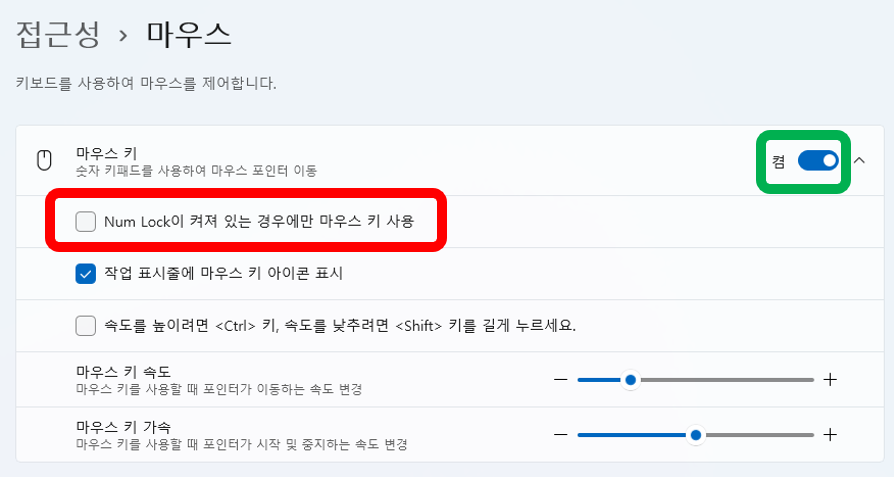
'설정' > '접근성' > '상호작용'란의 '마우스'를 클릭합니다.
윈도우 검색창에 마우스 키를 입력하면 쉽게 접근할 수 있습니다.
초록색 상자의 스위치를 켜고 빨간색 상자의 기능을 꺼줍니다. 이러면 Num Lock이 꺼진 상태에서 5번을 누르면 단타키가 작동됩니다.
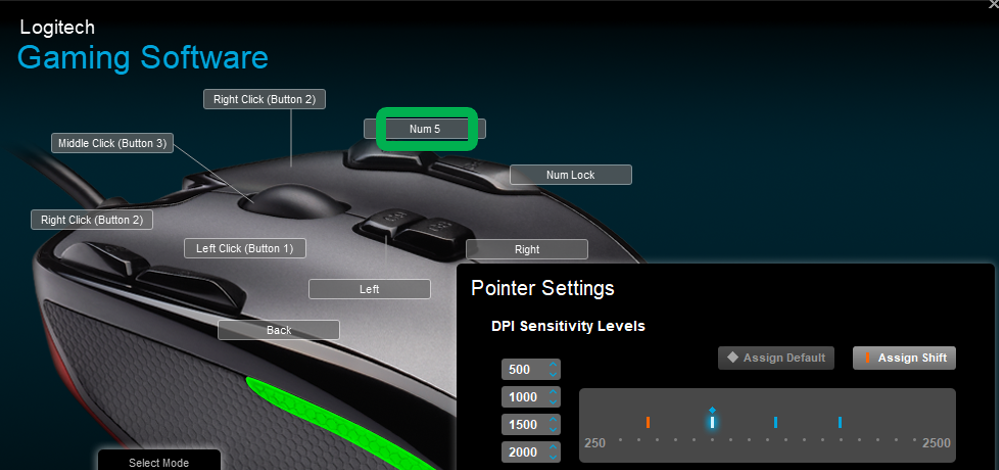
각 마우스 프로그램에 들어가서 원하는 버튼에 Num 5 키를 할당해줍니다. 저는 편의를 위해 Num Lock도 같이 걸어뒀습니다. 이렇게 사용하면 됩니다.
두줄 요약
- 마우스 키 설정하면 공격 딜레이 줄어듬 (최대 1사이클 당 0.38초)
- 공속 빠른 캐릭터들 효과 큼
첫 댓글을 남겨 보세요.